Plantillas Contables COL
Guía oficial PCCOL

Cómo activar tu licencia PCCOL

Este procedimiento aplica a los aplicativos PCCOL que utilizan Installation ID y un archivo de licencia .pccol-license. La pantalla puede variar ligeramente entre productos, pero el flujo de activación es el mismo.

Privacidad de las capturas: los Installation ID, License ID y datos identificadores mostrados en esta guía fueron reemplazados por valores de ejemplo. Nunca publiques tu archivo .pccol-license ni tus identificadores de licencia en redes sociales, foros o capturas públicas.
Paso a paso

Activa el plan comercial sin perder tu información local

Después de que el pago sea aprobado, recibirás el instalador comercial correspondiente y tu archivo de licencia. Instala la versión comercial sobre la Demo cuando el producto lo indique; no elimines la información local antes de activar.

1

Abre “Licencia y plan”

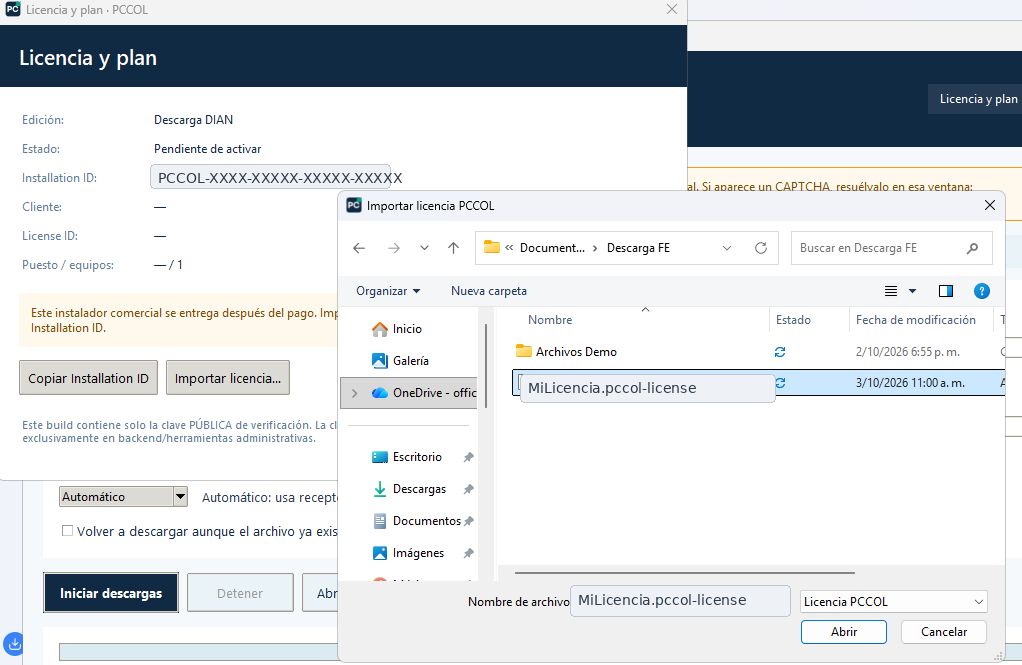
En el aplicativo, abre Licencia y plan. Antes de activar verás el estado pendiente y el Installation ID de ese equipo. La licencia debe haber sido emitida para ese mismo Installation ID.

Ventana de PCCOL para importar un archivo de licencia
Los identificadores reales fueron ocultados en esta captura.
2

Selecciona “Importar licencia…”

Pulsa Importar licencia… y busca el archivo que recibiste de PCCOL. El selector debe mostrar archivos de tipo Licencia PCCOL. Selecciona tu archivo .pccol-license y pulsa Abrir.

  • No necesitas abrir ni modificar el contenido del archivo.
  • No lo conviertas a TXT, PDF, ZIP u otro formato.
  • Conserva una copia junto con el correo de compra.
3

Confirma el mensaje de activación

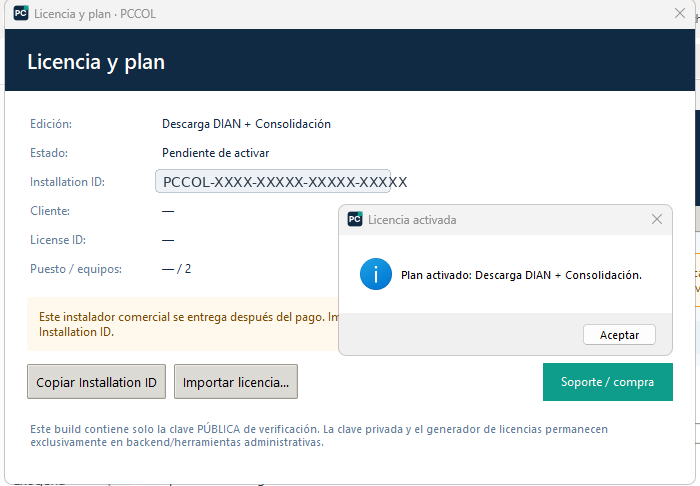
Si la licencia corresponde al producto, plan e Installation ID correctos, PCCOL mostrará un mensaje confirmando el plan activado.

Mensaje de licencia PCCOL activada correctamente
Ejemplo: activación correcta de un plan comercial.
4

Verifica el plan en la pantalla principal

Después de aceptar el mensaje, el aplicativo debe mostrar el nombre del plan comercial en la parte superior. Las funciones incluidas en tu edición quedan disponibles de acuerdo con el producto adquirido.

Aplicativo PCCOL mostrando el plan comercial activo
5

Comprueba que el estado figure como “Activa”

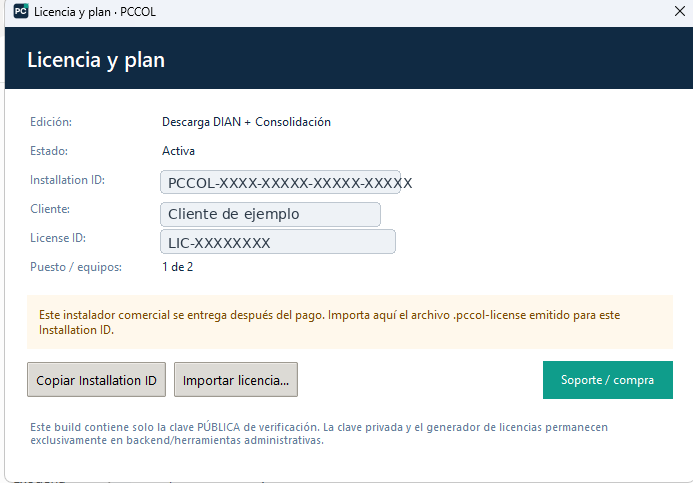
Vuelve a Licencia y plan. Revisa que el estado sea Activa y que el plan y el número de puestos/equipos correspondan a tu compra.

Ventana de licencia PCCOL con estado Activa
Los datos del cliente y los identificadores de licencia de la captura fueron anonimizados.
Antes de contactar soporte

Si la licencia no carga

Revisa estos puntos

  • Estás usando el instalador comercial del producto y edición correctos.
  • El Installation ID actual coincide con el utilizado para emitir la licencia.
  • Seleccionaste el archivo original .pccol-license.
  • No estás intentando usar una licencia de otro aplicativo PCCOL.

Qué enviar a soporte

Si continúa el error, envía una captura del mensaje que aparece y el Installation ID mediante un canal privado de PCCOL. No publiques tu archivo de licencia en redes o foros.

Preguntas frecuentes

Licencias PCCOL

¿Debo desinstalar la Demo?

No, cuando la página del producto indique instalación sobre la Demo. El objetivo es conservar la información local y el Installation ID. Sigue siempre las instrucciones específicas de tu producto.

¿Puedo usar el mismo archivo en otro computador?

No necesariamente. Las licencias de los aplicativos instalables se vinculan al Installation ID y a las condiciones de equipos publicadas para cada producto.

¿Qué hago si cambio de computador?

Consulta la política de traslado del producto o contacta a PCCOL. No intentes editar manualmente el archivo de licencia.

¿PCCOL necesita mi contraseña para activar?

No. La activación se realiza mediante el Installation ID y el archivo de licencia correspondiente. PCCOL nunca debe pedirte que publiques contraseñas o claves privadas.

Última actualización: 3 de octubre de 2026.

Ayuda con licencia